

Guide d'installation
Comptez une quinzaine de minutes, sans une ligne de code. Suivez les étapes dans l'ordre : chacune se termine par ce que vous devez voir pour passer à la suivante. En cas de difficulté, écrivez-nous à contact@getstend.com.
Avant de commencer
Il vous faut un accès à l'administration Shopify qui permet d'installer des applications : compte propriétaire, ou collaborateur avec le droit de gérer les applications et les thèmes. Préparez aussi ces informations, vous les saisirez à l'étape 4 :
- l'adresse e-mail de votre service client : elle reçoit les dossiers transmis par l'assistant (retours, colis non reçus, articles endommagés, questions sans réponse) ;
- votre délai de retour, en jours après la livraison ;
- vos instructions de retour : adresse de renvoi, qui paie le port, état attendu des articles ;
- votre FAQ : livraison, paiement, tailles, contact… Un simple copier-coller de votre page FAQ suffit ;
- l'adresse de votre page de contact, si ce n'est pas celle de Shopify par défaut.
Étape 1 : installer l'application
- Ouvrez la page de Stend sur l'App Store de Shopify (ou le lien d'installation que nous vous avons envoyé) et cliquez sur Installer. Ouvrir la page de Stend sur l'App Store
- Shopify affiche la liste des accès demandés : commandes, produits, codes promo, politiques de la boutique, retours et tarifs de livraison. Ils permettent à l'assistant de lire vos commandes et d'agir quand un client le demande. Acceptez.
Ce que vous devez voir : Stend s'ouvre dans votre administration Shopify, sur l'onglet Aperçu. Vous le retrouverez ensuite dans le menu Applications de Shopify.
Étape 2 : choisir votre forfait
Dans l'onglet Aperçu, la carte Choisissez votre forfait :
- Choisissez le forfait. Les prix et ce que comprend chaque forfait sont détaillés sur la page d'accueil. Tous les forfaits comprennent l'ensemble du service client.
- Réglez Conversations en plus acceptées chaque mois. À 0, l'assistant s'arrête quand le quota de votre forfait est atteint. Au-delà, les conversations supplémentaires sont facturées par tranche de 100, jusqu'au nombre choisi.
- Cochez l'acceptation des conditions générales de vente et du contrat de sous-traitance des données, ainsi que la garantie que le public visé par votre boutique n'est pas principalement constitué d'enfants de moins de 13 ans.
- Cliquez sur Continuer chez Shopify. Shopify vous montre le prix et le plafond, que vous approuvez chez lui. L'abonnement commence par 14 jours d'essai gratuit, puis figure sur votre facture Shopify habituelle.
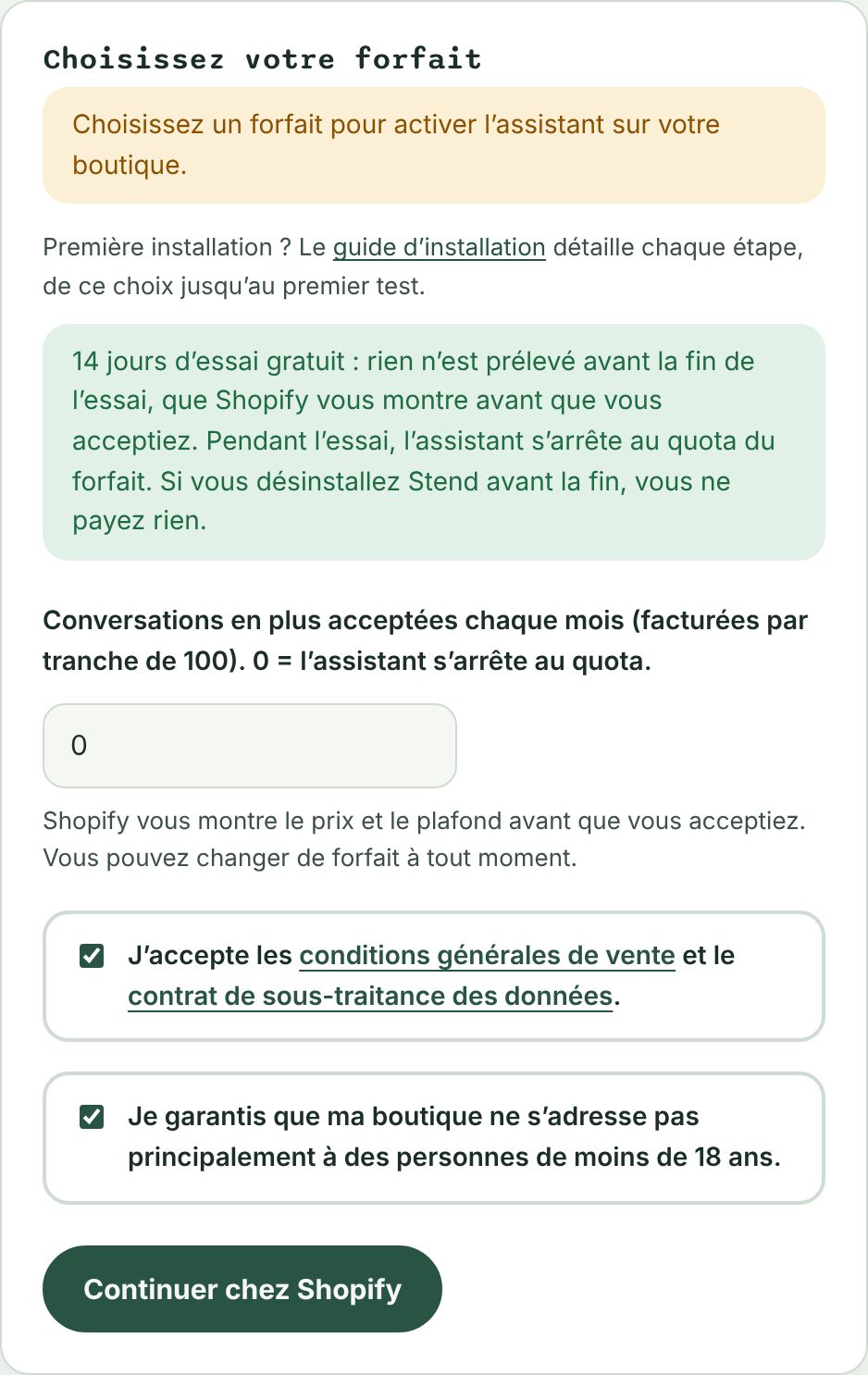
Ce que vous devez voir : de retour dans Stend, la carte affiche « Forfait … actif : l'assistant répond à vos clients ». Vous pourrez changer de forfait à tout moment depuis la même carte.
Étape 3 : vérifier la connexion à Shopify
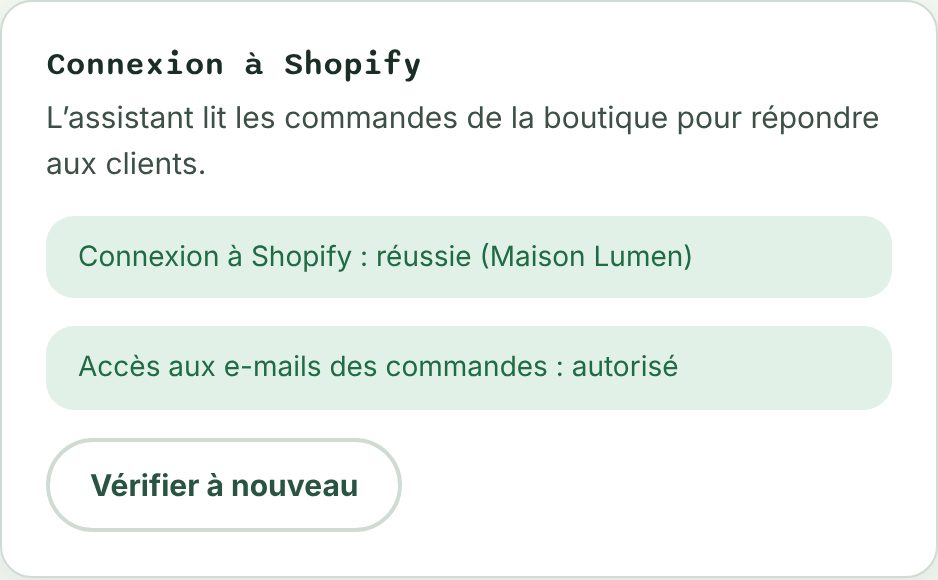
Toujours dans l'Aperçu, la carte Connexion à Shopify doit afficher deux lignes vertes :
- « Connexion à Shopify : réussie » ;
- « Accès aux e-mails des commandes : autorisé ». C'est grâce à lui que l'assistant vérifie qu'un client est bien l'acheteur d'une commande.
Si une ligne est orange ou rouge, cliquez sur Vérifier à nouveau. Si elle le reste, écrivez-nous en recopiant le message affiché.
Étape 4 : régler l'essentiel
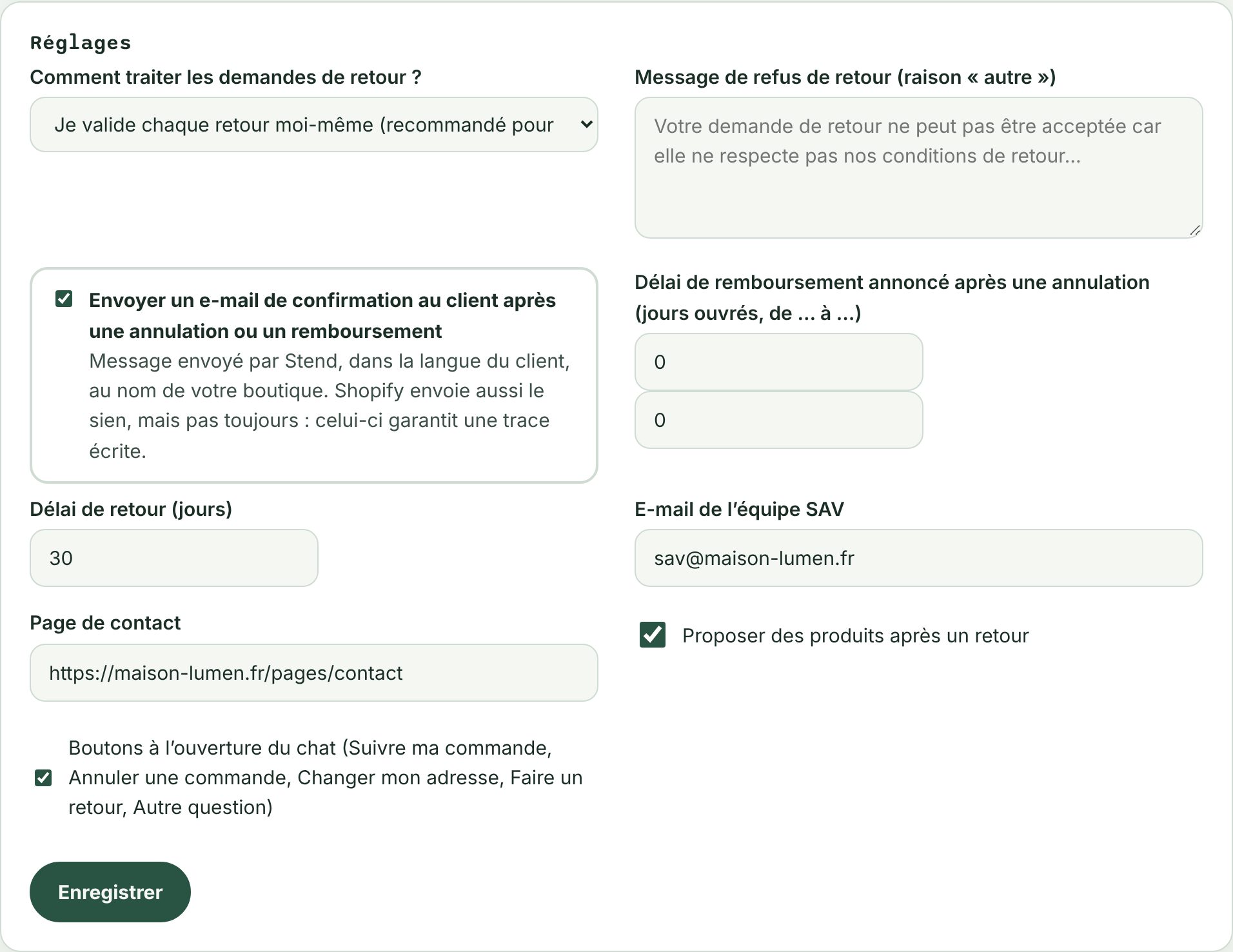
Ouvrez l'onglet Contenu. Les réglages par défaut fonctionnent, mais ces champs-là sont propres à votre boutique :
- FAQ de la boutique : collez vos informations (livraison, paiement, tailles, contact…). L'assistant répond aux questions générales uniquement à partir de ce texte et de vos politiques Shopify, sans rien inventer. À partir du forfait Pro, nous pouvons importer ce texte depuis votre site : demandez-le à contact@getstend.com.
- E-mail de l'équipe SAV : l'adresse qui reçoit les dossiers. Chaque e-mail indique le numéro de la conversation, avec un lien qui l'ouvre dans votre tableau de bord.
- Page de contact : là où l'assistant envoie un client quand il ne peut pas l'aider lui-même.
- Délai de retour (jours) : celui de votre politique. Pour vos clients particuliers de l'Union européenne, la loi impose au moins 14 jours après la livraison ; le tableau de bord vous prévient si vous indiquez moins.
- Délai de réponse annoncé au client : le délai dans lequel votre équipe répond. L'assistant l'annonce tel quel au client, alors choisissez un délai que vous tenez.
- Instructions de retour : adresse de renvoi, frais, emballage. Elles sont montrées au client à la fin de sa demande de retour.
- Comment traiter les demandes de retour ? Pour commencer, gardez « Je valide chaque retour moi-même » : l'assistant crée la demande dans Shopify et vous l'approuvez ou la refusez. Vous pourrez passer en automatique une fois en confiance.
Facultatif : des conditions de retour particulières (articles non retournables, état exigé…), ou un portail de retour dédié si vous utilisez déjà une application de retours. Cliquez sur Enregistrer en bas de chaque carte.
Dans l'onglet Modules, la carte Ce que l'assistant sait faire vous permet de désactiver une fonction que vous ne voulez pas proposer, par exemple l'annulation de commande. L'assistant oriente alors le client vers votre équipe.
Étape 5 : adapter le chat à votre marque
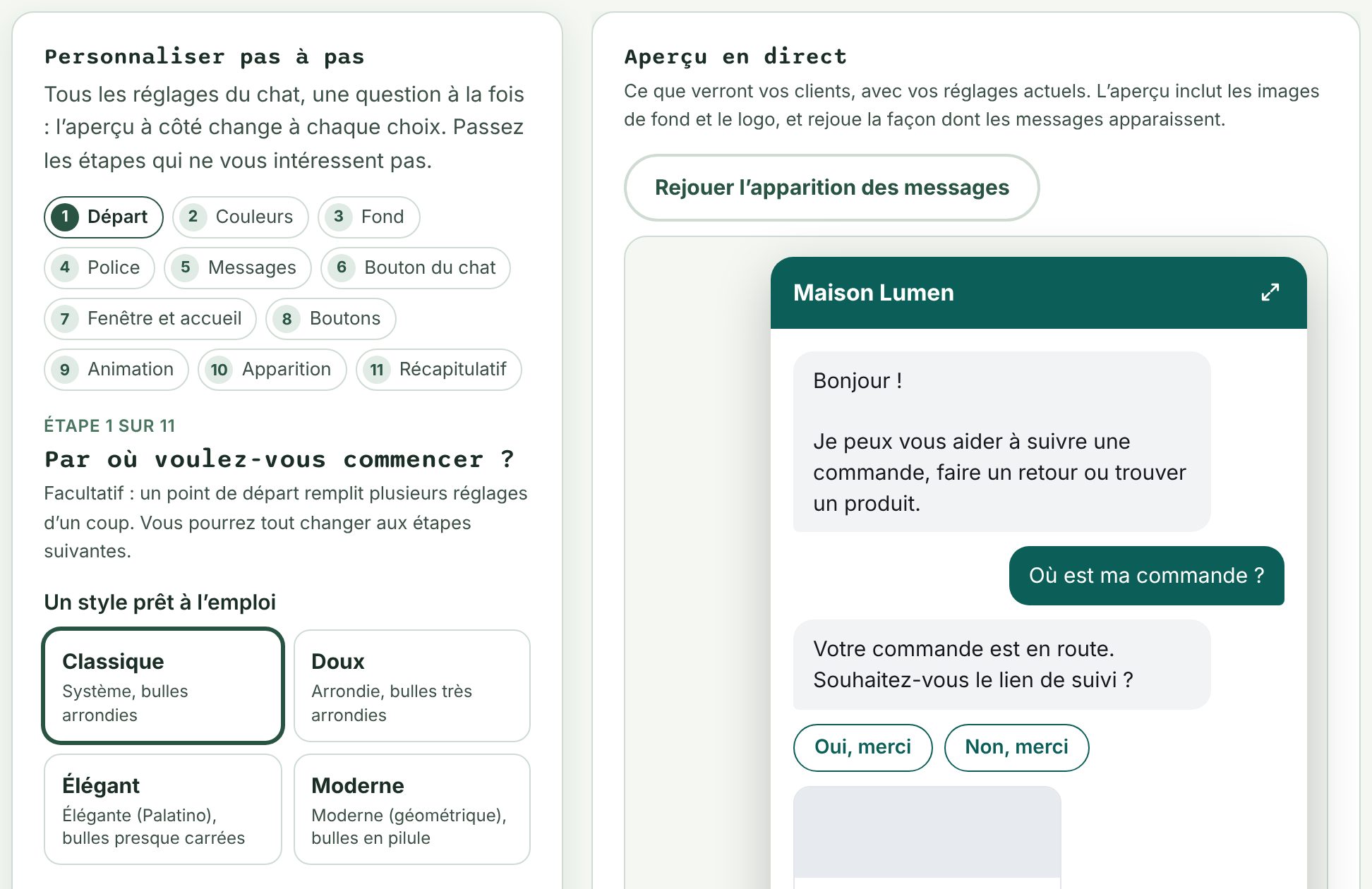
Dans l'onglet Apparence, la carte Personnaliser pas à pas vous pose une question à la fois : couleur, forme des bulles, fond, animation… L'aperçu à côté change à chaque choix. Passez les étapes qui ne vous intéressent pas. Au minimum, mettez la couleur de votre marque : le reste peut attendre.
Étape 6 : afficher le chat sur votre boutique
Aucun code à coller. Dans l'Aperçu, la carte Afficher le chat sur la boutique propose un bouton Ouvrir l'éditeur de thème qui mène directement au bon endroit. Sinon :
- Dans Shopify : Boutique en ligne → Thèmes → Personnaliser.
- À gauche, ouvrez Intégrations d'applications (l'icône de modules).
- Activez Assistant Stend, puis cliquez sur Enregistrer en haut à droite.
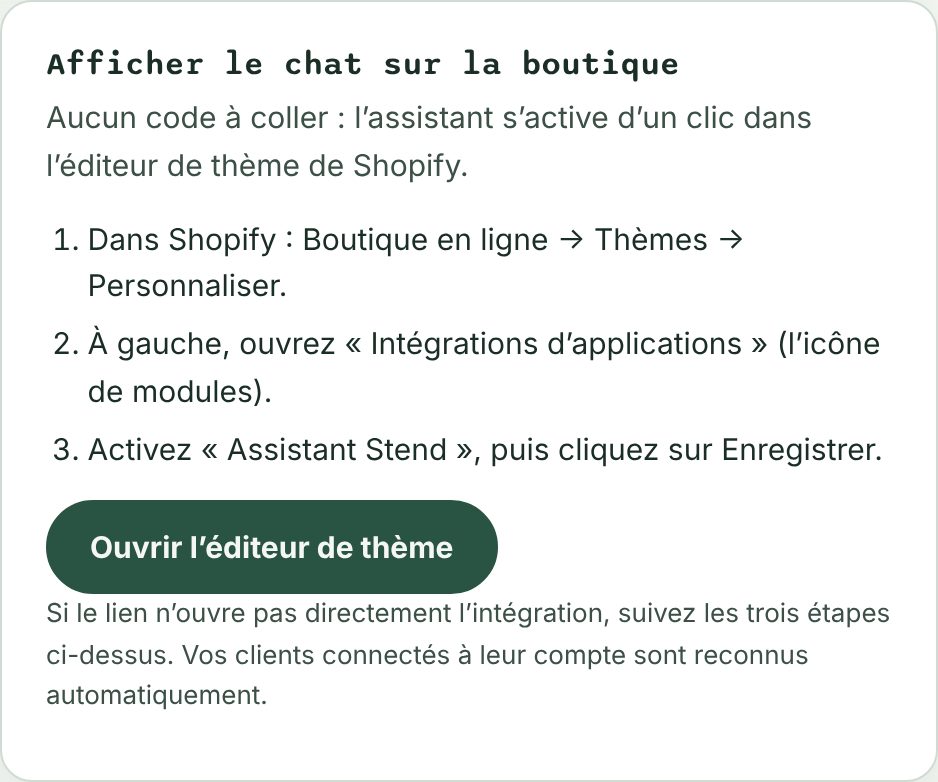
Ce que vous devez voir : le bouton du chat, en bas de toutes les pages de votre boutique. Vos clients connectés à leur compte sont reconnus automatiquement : l'assistant leur propose leurs dernières commandes sans leur redemander leur e-mail.
Si vous changez de thème un jour, refaites cette étape sur le nouveau thème.
Étape 7 : tester comme un client
Ouvrez votre boutique dans une fenêtre de navigation privée et cliquez sur le bouton du chat. Essayez :
- une question de votre FAQ (« Combien coûte la livraison ? ») : la réponse doit reprendre vos informations ;
- le suivi d'une commande réelle, avec son numéro et l'e-mail utilisé pour l'achat : l'assistant donne le statut et le lien de suivi ;
- une demande de retour sur une commande livrée : elle apparaît dans Shopify, et dans l'onglet Demandes de Stend, où vous pouvez la refuser ensuite ;
- « Je veux parler à quelqu'un » : votre équipe doit recevoir l'e-mail. S'il n'arrive pas, regardez dans les indésirables.
Attention : n'essayez pas l'annulation ou le changement d'adresse sur la commande d'un vrai client. Après confirmation par e-mail, l'action est réellement faite dans Shopify. Utilisez une commande de test passée par vous-même.
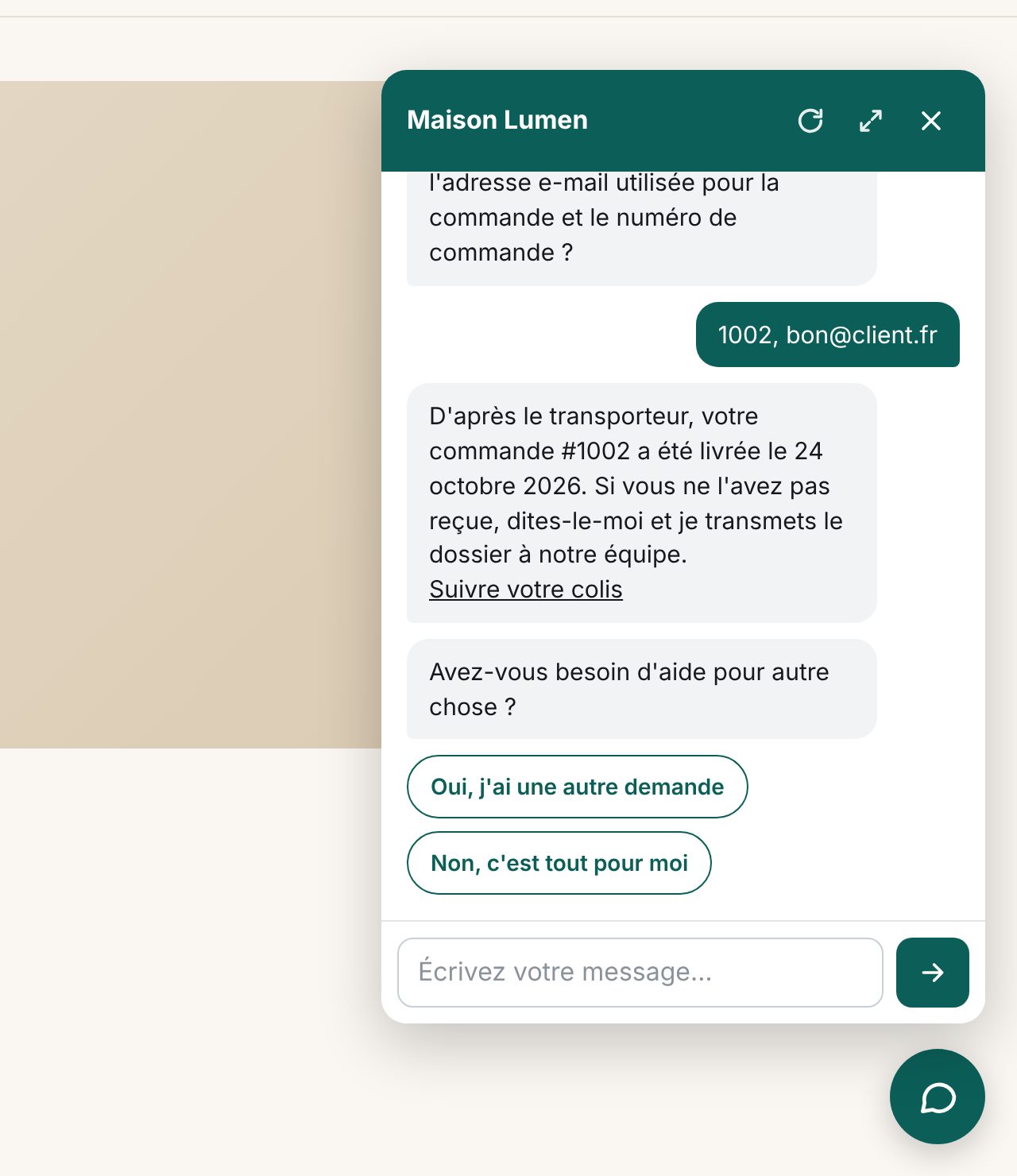
Toutes vos conversations de test apparaissent dans l'onglet Conversations, chacune avec son numéro.
Problèmes courants
Le bouton du chat n'apparaît pas
Vérifiez que l'intégration « Assistant Stend » est activée et enregistrée dans l'éditeur de thème, sur le thème publié (pas sur une copie). Videz le cache de votre navigateur ou essayez en navigation privée.
L'assistant ne retrouve pas une commande
Le client doit donner l'e-mail utilisé lors de l'achat : par sécurité, l'assistant ne montre rien si l'e-mail ne correspond pas. Si aucune commande n'est jamais trouvée, vérifiez la ligne « Accès aux e-mails des commandes » de l'étape 3.
L'assistant ne répond plus
Dans l'Aperçu, vérifiez que votre forfait est actif (carte Votre abonnement) et que le quota du mois n'est pas atteint (carte Conversations du mois). Pour éviter l'arrêt au quota, augmentez les conversations en plus acceptées chaque mois.
Votre équipe ne reçoit pas les e-mails
Vérifiez l'adresse dans Contenu → E-mail de l'équipe SAV, puis le dossier des indésirables. Ajoutez l'expéditeur à vos contacts pour que les suivants arrivent en boîte de réception.
Vos clients connectés ne sont pas reconnus
Écrivez-nous : nous vous communiquerons une clé de secours, à coller dans l'éditeur de thème (Intégrations d'applications → Assistant Stend → Clé du widget).
Et ensuite
- Le bouton Aide, en bas à droite du tableau de bord, répond à vos questions sur Stend à tout moment.
- L'onglet Statistiques montre les questions restées sans réponse : ajoutez-les à votre FAQ au fil des semaines.
- Toutes les réponses détaillées sont dans les questions et réponses.